気付いてしまったら気持ち悪くなってしまいました。
Skype on macのメニューバーの表示が・・・

「すべて」ってなんだよ・・・orz
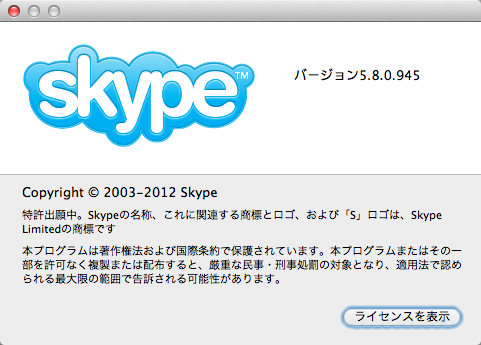
最新のバイナリにしてみたんだけどな・・・。これって、僕だけの症状?!
気付いてしまったら気持ち悪くなってしまいました。
Skype on macのメニューバーの表示が・・・
「すべて」ってなんだよ・・・orz
最新のバイナリにしてみたんだけどな・・・。これって、僕だけの症状?!
GTDツールとしてOmniFocusはすごく優秀です。他のGTDツールで「こんなことできたらいいのになぁ」って思っていたことが大体(?)実現します。
その中の一つがメールやウェブのクリッピング。仕事をしていると、「Aさんから返事をもらってから、このメールにリプライする」なんていうことがあります。で、よくあるのがAさんから返事が来ない!(笑)仕方がないから自分でAさんからの進捗を管理するわけですが、OmniFocusがこの処理を手伝ってくれます。リプライを待ってるメールと、返事を出さなきゃいけないメールの2つをクリッピングして、一つのプロジェクトにしちゃえばいいわけです。
クリッピングの便利さを紹介してる公式動画はこちら
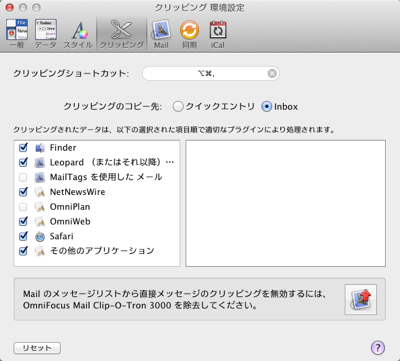
説明動画にある通り、OmniFocusでのクリッピングはデフォルトではオフになってます。OmniFocusを開いてCmd + , で環境設定を開き、クリッピングを選択します。
このスクリーンショットは、クリッピングが有効になっている状況です。画面右下のメールアプリに矢印がついたアイコンをクリックするとプラグインがインストールされます。クリッピングショートカットにはCmdキーが必須のようです。自分の覚えやすいものを設定します。(僕はOption + Cmd + , を設定してます)
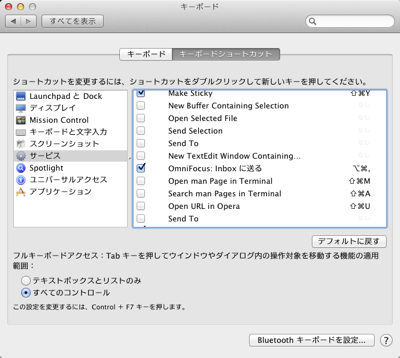
ところで、MacOS X 10.6以降ではこれだけでクリッピングのショートカットが有効にならないそうです。一旦OmniFocusを終了し、システム環境設定→キーボード→キーボードショートカット→サービスのテキストグループの中にある「OmniFocus: Inboxに送る」を有効にしてください。
詳細については、公式のSupportページに記述があります。2009年からわかってる問題なら、アプリの画面でこの操作を促してくれればいいのにね。。。→http://forums.omnigroup.com/showthread.php?t=13906
ぐぐると、不要なサービスとしてdisableする記事ばかり目立つavahiですが、僕は大好きです。
mac + Parallels or VMWare Fusionで作業をすることが多いのですが、新しいVMを作るたびに/etc/hostsを更新するのが面倒になります。たとえばIPアドレスはDHCPで取得。マシン名は手動設定で、xxxx.localとつけておくことで、macから名前解決ができるようになります。
ところで、そんな便利なavahiですがCentOS6.2で問題があるようです。daemonをスタートしてしばらくすると、名前解決に応じなくなってしまいます。最新のソースからコンパイルしてみたのですが問題は解決しません。ところが同じバージョンのソースをUbuntuで試してみたところ、問題は発生しませんでした。ということは、avahiそのものの問題ではなく、ライブラリの問題なのかもしれません。時間があればもう少し調査するのですが、いろいろあってここでストップしてます。
RHEL6.3も(もうすぐ?)出るようですし、この問題が治っていると良いのですけど・・・。
新しいmacbook proのretina modelがすごく魅力的。でも、やっぱり大量のSSDを搭載すると金額が跳ね上がります。gizmodeさんの記事では、SSDを256Gに、メインメモリを16Gにするカスタマイズを紹介していて、これで20万とちょっと。確かにすごく魅力的です。
http://www.gizmodo.jp/2012/06/macbook_36.html
ところが自分のmac book proを見てみると、500GのSSDと1TのHDを搭載してます。 ライブラリ以外のホームディレクトリをHDに逃がしているわけですが、この状況でSSDの利用状況が120G。うーむ・・・確かにシステムだけなら256Gで足りるのかもしれません。
でもなぁ・・・ホームディレクトリの内容とかどうするんだろう。いずれ、SSDの値段もこなれてくるだろうとは思いますが、コンテンツのサイズはどんどん大きくなります。HDであればそのサイズを受け入れられるのだけど、SSDはどうなのでしょう?Gizmodeさんの記事でも「クラウドで解決」って言ってますけど、ほんとに解決するんでしょうか。
特にmacbook proと、proの名前がつくわけですから、professionalなことをしてるはずです。adobeのツールやら、音楽制作やら、仮想マシンやら。そしてこれらは間違いなく容量を食います。アプリが、ではなく、データが、です。クラウドストレージが得意とするのは小さなサイズで頻繁にアクセスするデータか、大きなサイズであまりアクセスしないデータか・・・のどちらかです。すると、クラウドだけでは解決できなくて・・・・「普段良く使うデータはSSDの中にあるけど、使わなくなったら自動的に外付けのHDに移す」とか、「作業内容に合わせて、SSDの中身を入れ替える」というようなことが簡単にできるようにならなければいけないのではないかと思うのです。何か良いアイディアを思いついたら実装してみようかな・・・なんて思ってます。
GTDソフトのOmniFocusが値下げしてたので買っちゃいました。
App Storeのリンクはこちら→ http://itunes.apple.com/jp/app/omnifocus/id402835630?mt=12
以前はWunderlistを使っていたのですが、taskのグルーピングができないというのが不満になり、少し疎遠になっていました。OmniFocusはそんな不満もありませんし、日本語を使うための小細工(笑)ももちろん不要です。
元のお値段は、6900円。6月10日に3450円に値下げされましたが、これがこのまま続くのかどうかはわかりません。気になる方はお早めに。
macでunixな環境を充実させようとしたとき、選択肢にあがるのがMacPortsとHome Brewです。
それぞれ思想(?)の違いがあるので、どちらが良い悪いというのはないと思っていますが、私の場合はデフォルトのインストール先が/opt/localになっているという理由でMacPortsを使うことにしてます。
Home Brewは/usr/localにインストールすることになっています。MacPortsのFAQにもありますけれど、/usr/localはいろんなアプリケーションがインストール先として利用することの多いディレクトリです。このディレクトリをさけることができると、管理の面で少し安心できます。Home Brewも設定を変更できるのかもしれませんが、調べるのが面倒なので、、、、MacPortsでもいいかな・・・と。
ところで、MacPortsを使うときに忘れがちなのが、Xcodeのコマンドラインツールのインストールです。Xcodeを起動してCmd+, で環境設定を開き、Downloadsタブを選択します。デフォルトではCommand Line Toolsがインストールされていないので、画面右はしのInstallボタンをクリックしてツールをインストールします。これでMacPortsを使う準備が整いました。
OS Xのお話です。
システム環境設定>設定>共有でホスト名を設定することができます。その一方configdがDHCPサーバからホスト名を拾ってきてしまうことがあります。すると、ターミナルでログインしたときにホスト名が見知らぬ名前に変更されてしまい、気持ちの悪い思いをします。
もちろんDHCPサーバの管理者さんに治してもらうのが一番なのですが、ローカルで対応する方法です。
$ sudo scutil --set HostName ホスト名.local
$ sudo scutil --set LocalHostName ホスト名
私の場合は特に前者の設定がされておらずDHCPサーバから設定を拾ってきてしまっていたようでした。HostNameが設定されているかどうかは、以下の方法で確認することができます。
$ sudo scutil --get HostName