2011年11月24日木曜日

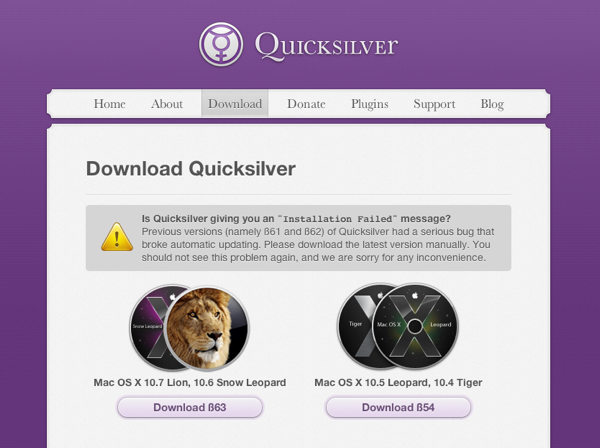
QuickSilver β63がリリースされてました。

QuickSilverのホームページに行ったら、β63のリリースが案内されてました。
NewImage
「β61, β62のQuickSilverには、自動アップデートの機能に深刻なバグがありました。手動で最新版をダウンロードしてください」
だそうです。なるほど・・・だから、僕のQuickSilver β62が自動アップデートをしてくれなかったわけなのですね。
QuickSilverのホームページはこちら → http://QSApp.com
QuickSilverのダウンロードはこちら → http://QSApp.com/download.php

ParallelsでChrome OSを試してみました。

Chrome OS...名前だけは良く聞きますが、実際にインストールしているのを使ったことがありませんでした。
ParallelsでChrome OSをワンクリックでインストールできるので、これを試してみたわけです。
NewImage
設定する項目はほとんど無いです。ユーザ認証はGoogleのアカウントで行います。その場でアカウントを作ることもできますし、ゲストでのログインも可能です。
ログインするとChrome Web Browserが全面で起動します。というか、それしかないです。
要するにWeb+Web Browserさえあればそれで大丈夫!という世界をOSのレベルで提案しているわけですね。面白い試みだとは思います。mac上でChromeを使っていて、Chrome上のアプリなんて需要があるのかなぁ?なんて思っていたのですが、なるほどChromeの中だけで完結出来る世界を作るのは面白いかもしれません。Chrome OSを使ってみると、Chrome Storeが別の意味を持ってくるように感じられました。
NewImage
しかし、やはり気になるのは右クリック。Web Browserとして動いているので、どうしても右クリックはブラウザに取られてしまいます。すると、アプリケーションはシングルクリックしか使えないので、どうしても閉塞感がでる気がします。
Chrome OSを搭載したハードウェアが、Chrome bookという名前でアメリカでは既に販売されています。300 USDということですので、日本円だと25,000円くらいでWeb OSマシンが手に入るということになりますね。Evernoteを走らせてmemo専用マシンとして使うとか、そういう考え方をすると面白いかもしれません。iPadやAndroidのTabletはやはりデータ入力には向きませんから、そのあたりの隙間をつく製品になるのでしょうか。
どうせならAndroidが動くようにしたら面白いのにね・・・。いや、AndroidはどちらかというとJava OSでしたね。

2011年11月23日水曜日

MarsEditを試用中

blogを書いていて、一番気になるのが画像ファイルの挿入だと思います。
ファイルを一旦アップロードしてから、アップロードされたファイルを指定するというやり方が一般的なわけですが、それに少しばかりストレスを感じてしまいます。
というわけで、MarsEditを試しているところです。
Screenshot 60

このスクリーンショットは、SnapNDrag Proからペーストしてきたものです。たしかに簡単に画像を掲載できます。

ところで気になるのが、予約投稿機能。
僕は書き貯めをするタイプなので、予約投稿機能を愛用しています。MarsEditではOption-Command-Lで投稿時刻を設定できるのですが・・・これがうまく反映されるでしょうか。
ということで、試験投稿してみることにします。えいっ。


・・・・できました!

いやはや、これは便利です。書体の変更なんかが若干面倒ですが、手放せないツールになりそうです。無料試用期間が30日間ありますので、それまでに購入するかどうかを決めようと思います。・・・MacUpdateとかで安く販売してくれないかなぁ。

製品版はAppStoreからも入手できますが、無料試用版はこちらから→http://www.red-sweater.com/marsedit/
僕は無料試用版を30日使ってから、AppStoreで購入しようかなと思ってます。(アップデートの管理とかも簡単ですしね)

2011年11月22日火曜日

Wunderlistで日本語を使う。

ながらくWunderlistには日本語を扱う上での不具合がありました。
それは漢字変換中の文節を確定するためにエンターキーを叩くと、リストとして入力を受け付けてしまうというもの。たぶん、AppKitのCommon Controlよりも低レベルでWidgetを内製しているのでしょうね。

そんなわけで、僕はずっと英語でWunderlistを使っていたのですが、日本語のためのWorkaroundを見つけました。

Wunderlistのメニューから設定>タスク/リスト作成ホットキー と進みます。

ここで、Command + リターンをホットキーとして設定することで、タスクの作成をCommand+Enterで行うことができるようになります。
今まで日本語が使えない!!という理由で敬遠されていた方、ぜひ試してみてください。

2011年11月21日月曜日

Wunderlistって便利ですよ。

TODOってみなさん、どうやって管理してます?

僕は、Xtreme Programming的に(懐かしいですかね?)タスクをなるべく細分化するようにしてます。最近だとGTDという言い方の方がしっくりくるのでしょうか。

で、macだと標準でiCalにリマインダーの機能があって、これがiCloudでiOSデバイスとも同期する・・・わけなんですが。ちょっと使いにくいんですよね。

TODOのリストだけを見たいのにiCal開くのもなぁ・・・みたいな。
むしろiPhone版のリマインダーアプリの方が使いやすくていいなぁ・・・なんて思っちゃったり。


そんな僕が愛用してるのがWunderlistです。


もともとはマルチデバイス用のフレームワークを開発していた会社(だったと記憶してるのですが、今 Webを見なおしたらそんな表記がなくなっている・・・汗)で、その会社が作ったマルチデバイスのアプリケーションがWunderlistです。

シンプルなソフトなので、すぐに使うことができると思います。

僕のやり方はこうです。
1. 仕事がきたら、とにかくWunderlistに書きまくる。(この部分では細分化にはこだわりません)
2. 仕事をするために上からtasklistを眺めます。このときにTaskを細分化できるものは細分化していきます。
3. 細分化できないレベルまで小さくなった仕事に手をつけます。

本家のGTDに忠実な人からすると、僕のやり方は、とんでもない亜流なのかもしれませんが、TODO管理に困っている方、是非一度お試しください。

ダウンロードはこちらからどうぞ
http://itunes.apple.com/jp/app/wunderlist/id410628904?mt=12

2011年11月20日日曜日

PocketWifi GP02がやってきた。

今までPocket WifiのD25HWを所有していて、遅くて使えないなぁ・・・と思っていた矢先。
EMOBILEさんから、無料で機種変更のご案内が来ました。

渡りに船と機種変更したところ、本日、GP02が到着いたしました。


本体がD25HWに比べて一回り大きくなっていることとか、表面がラバー仕上げになっていてなんとなく上品だとかそういうのはさておき、UQWiMaxと速度比較をしてみることにしました。

比較する対象はこちら・・・


NECのWiMaxルータ。Aterm WM3500Rです。


今回は比較のために、speedtest.netさんを利用してみました。


結論から先に言います。
GP02の圧勝です。
テストをしたのは千代田区の自宅マンションです。GP02ではコンスタントに6Mbps~10Mbpsのパフォーマンスを出すのに対して、WM3500Rは 2Mbpsすら出てませんでした。

PocketWifi GP02の場合・・・


UQWiMax WM3500Rの場合・・・


ところで、いくつか気になったことが。
MacでGP02とUSB接続をしていると、時々通信がストールするような現象が見られました。
おそらく通信以外のことでGP02に負荷がかかると、通信にも影響を与えるのだと思われます。en?が増えるのも嫌なので、僕はUSBのドライバを削除してしまいました。もちろんmicroSD/USBストレージとしてはそのまま利用することが可能です。


GP02をNASとして利用できるという記載があります。
たしかにNASとして利用できるのですが・・・いわゆるNASのプロトコルをサポートしておらず、単純にウェブの管理画面からファイルの操作を行うというものでした。つまり、通常のNASを謳っている製品のように、OSにマウントして使うということができません。せめてWebDAVでもサポートしてくれていれば使う気にもなるのですけど・・・ここは今後のバージョンアップに期待してみたいと思います。
autoEJECTって便利かも!

僕はMBP 15" early 2011を愛用してます。だって、とってもパワフルなんですもん。
そんなMBPですが、デスクに置いて使う時にはハブを経由して10個くらいのUSBデバイスを接続してます。Time Machine用に設定したHDDもその中にあるのですが、困ったことが一つ・・・。


☆デスクトップで作業していて
→とりあえずsleep状態にして、休憩
→そういえば出かけなきゃ!と思って、USBケーブルをsleepのまま抜いて移動
→出先でMBPを開くと「ちゃんとディスクはunmountしなきゃだめでしょ!」って叱られる・・・。

どうやら、これに困っていたのは僕だけではなかったようで、アプリを作ってくれた人がいました。


http://itunes.apple.com/jp/app/autoeject/id475182187?mt=12

85円・・・・まぁ、ほぼ無料だと思うことにして、とりあえず試してみようと思います。HDが壊れることを防げるのであれば安いものですものね。


と、思ったのですが・・・・使ってみたら、少し役者不足かも。
なぜかというと、デスクトップで使うときにはキーボードを接続するわけですが、そのキーボードが接続されているUSB HUBに件のHDもぶら下がっているわけなのです。

どうやらautoEJECTは、autoEJECT launch後に接続されたUSBデバイスをauto ejectしてくれるという仕様になっているようで、僕の利用シーンにはうまくフィットしてくれないようですが・・・とりあえずインストールだけはしておいて、アップデートなどが来るかどうか待ってみようと思います。