ラベル iPad の投稿を表示しています。 すべての投稿を表示

2012年1月24日火曜日

iOS Simulatorがzombie量産(笑)

XcodeでiOSアプリの開発をするとiOS Simulatorのお世話になるわけですが、アプリプロセスの管理にちょっとだけ問題があるようです。

Xcodeでアプリの実行を指示→iOS Simulatorの起動とアプリの実行→Xcodeからアプリの終了をせずにiOS Simulatorの終了・・・という流れで作業をすると、開発アプリの終了SIGNALを受け取る受け皿であるiOS Simulatorがいなくなり、開発アプリがzombie化します。zombie化したプロセスはlaunchdにぶら下がることになるので、結局OSのリスタートをすることになります。iOS Simulator上での開発プロセスの検証の際には、iOS Simulatorを終了させるのではなく、Xcodeに戻ってProduct -> Stop (Cmd-.)を叩くように習慣づけると良いと思います。

とはいえ、ついついiOS Simulator側で Cmd-qとか叩いちゃうので、はやく修正してもらえるとありがたいですね。

2011年12月23日金曜日

ホームボタンのキャリブレーションでホームボタンの応答性を回復。

iDownladBlogさんで紹介されていたネタです。

NewImage

iPhone/iPod Touch/iPadを使っていると、ホームボタンの応答性が悪くなってくることがあります。僕の場合は特にダブルクリックに対する応答が悪くなって困ったことがありました。そんなときのための対処方法です。

  1. iOS標準のアプリを起動します。(株価とか、計算機とか・・・)
  2. 電源ボタンを長押しして、「スライドして電源をオフ」表示にします
  3. ホームボタンを長押しします。「スライドして電源をオフ」画面が消えて、立ち上げたアプリが強制終了されます

これだけです。


今のところ、僕の持っているiOSデバイスはホームボタンの調子が良いので目立った速度向上は見られませんでした。プラシーボだろうという人も多いですが、やって損するものでもないのでホームボタンの応答性が気になったらやってみようと思います。

オリジナルの記事はこちら→http://www.idownloadblog.com/2011/12/22/recalibrate-home-button-responsive/ 動画付きで解説されているのでわかりやすいと思います。

2011年12月20日火曜日

USB充電器・・・出張の友。

ガジェットが多いと充電器の問題が出てきます。特に出張では荷物を減らしたいので、ACアダプタよりもUSBから充電をするようにしています。

僕が使っているのは、これです。2Aのポートが1つと、通常の500mAのポートが3つついています。iPad2の充電もこれがあればOKです。もちろん100V-240V対応ということでアメリカでの利用もOK。コンセントは本体に収納できるようになっているので持ち運びの際にも邪魔になりません。・・・まぁ、出張のために購入したというよりは、自宅で使っているものをひっぺがして持ってきた・・・というのが本当のところです。

Eneloopのmobile boosterだけは充電時間に違いが出るとのお話なので、ACアダプタを持参しています。幸いなことにACアダプタが非常にコンパクトなので助かってます。


ところで、今回の出張ではGLOBAL DATAさんのmifiを使っています。このmifiのルータをmobile boosterに常に接続しています。mobile boosterが事実上のmifiルータの電池そのものという感じです。僕がお借りしているmifiのルータは、3時間ほどで電池切れを起こすそうなので、この組み合わせはMUST HAVEではないでしょうか。

一世代前のmobile boosterなら、今なら安く入手できます。一つあると便利ですよ!

2011年12月17日土曜日

DEVONthink To Goで文書を持ち運ぶ。

DEVONthink、あいかわらず愛用してます。

グローバル・インボックスをGTD的に使えるというのも気に入っていますし、ファイル・フォルダのレプリケーションによる異なるアスペクトからファイルを階層的に整理できるというのも気に入っています。

DEVONthink To Goは、DEVONthinkのコンパニオンアプリで、iOSデバイスで動作します。DEVONthinkで管理している情報をローカルのWiFiでシンクしてくれます。DEVONthinkらしいなと思うのが、シンクの仕方。Mobile Syncという特別なグループが用意されていて、そこに配置されたファイル・フォルダがiOSデバイスにシンクするのです。僕は、これをレプリケーションを使って指定しています。

また、To Goで持ち出したいデータというのは、「最近使っているデータである」ということでもありますので、全文検索やグループ(フォルダ)全体のストラクチャを見る前に、まずMobile Syncグループに置かれているファイル・フォルダだけを見てみる。ここに見つからなければ改めてグループストラクチャ全体を見回してみるという順に操作するようにしています。

2011年12月16日金曜日

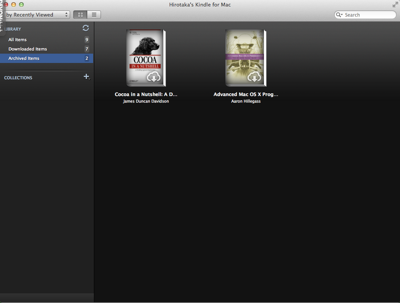
iPad2でAmazonの電子書籍を読む。

電子書籍というとやはり、AmazonのKindleが有名です。Kindleはそのリーダーを多くのプラットフォームに展開していて、Windows, mac, web, iOS, Android・・・と、Amazon謹製の端末に限らず利用することができます。

NewImage

10年以上前からAmazon.comで洋書を輸入していたりしたのですが、格段に便利になったと思います。ship & handlingももちろんかかりませんし、保管のための場所も取らない。これはすごく大きいと思います。

日本にいると、ついつい電子書籍に対する「値下げ」を期待してしまいます。確かにKindle booksは印刷された本に比べて安いものが多いです。(逆に在庫がだぶついてるのか、印刷された本の方が安くなったりしているものも見たことがあります)しかし、本が値下げされるというのはそもそも電子書籍だからという理由であるよりも、日本のような再販制度がアメリカには無いからだということができると思います。

確かにいくらかの値引きは期待したいところではありますが、これまでの再販制度の仕組みが残る以上、日本で書籍の値段がドラスティックに下がることはないのだろうと思います。とりあえずそれはそれで良いのではないでしょうか。まずは「いつでも、どこでも本が買える」「重い本を持ち歩かなくても良い」「本を保管する場所に頭を悩ませなくて済む」これだけのメリットがあるのです。特に専門書の分野でこの恩恵は顕著です。PDFやwebの形で書籍に頼らなくても持ち運べる情報は増えましたが、やはり情報のまとめ方として書籍のアドバンテージは高いです。誰だってman pagesを読むよりは、O'reillyやAddison Wesleyの書籍を読むことを選ぶと思うのです。

iPadやAndroid tabletを電子書籍リーダーとして考えると、やはり画面の大きさと解像度がフォーカスされます。iPhone 4SとiPad2で同じ電子書籍を読んだとき、もちろん読み進めやすいのはiPad2ですが、目が疲れないのは断然iPhone4Sでした。iPad3にはいよいよRetina Displayが搭載されると噂されてます。特に日本語は漢字を使うので単位面積当たりの情報量が英語よりも多くなります。これはあくまでも僕の体感ですが、iPad2サイズの液晶×解像度は日本語で書かれた文庫本を表示するのが精一杯だと思います。iPad3がRetina Displayを搭載してくれれば、いよいよB4サイズの技術書などもiPadで快適に読めるようになるのではないかと思うと楽しみです。

一部では次期MacBook Proの画面もRetina Displayになるのでは?という噂も流れていますが、外付けディスプレイもRetina Displayにして欲しいなんて思ってしまいます。いよいよ人類は紙に匹敵する情報表示メデイアを手に入れようとしているのかもしれませんね。

2011年12月4日日曜日

Carrier IQ問題と、iPhone/iPadでの対処方法

米国では大事になっているようです。

IMG 0097
Android, iOSデバイスの双方がCarrier IQという会社のソフトで、ユーザの行動記録にあたるような情報を流していたということが判明しました。
http://androidsecuritytest.com/features/logs-and-services/loggers/carrieriq/carrieriq-part2/
いわゆる、「サービス向上のためのユーザ情報収集」で「プライバシーを侵害するものではない」というのがお約束だったはずなのですが、Androidデバイスではキーストロークの一つ一つまで記録されてCarrier IQに送信されているようなのです。iOSデバイスでは比較的(?)傷が浅くて、Androidほど踏み込んだデータの収集はしていないということだそうです。iOSデバイスでの問題は、「Androidデバイスで話題になっている、うさんくさい(?)Carrier IQのソフトがiOSにも搭載されている」という点だけでして、実際のプライバシーの侵害というところまで気にする必要はなさそうです。

米国ではかなり問題になっているようで、マサチューセッツ州選出の民主党の議員で、Edward MarkeyさんがついにFTC, 連邦取引委員会にCarrier IQ社の調査をするよう依頼をだしました。どんな結果が返ってくるのか、日本に住んでいる僕らも注目したいですね。

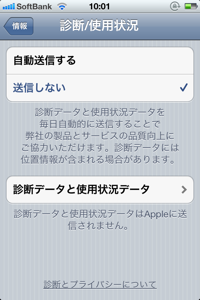
ところで、OSXDailyによると、iOSデバイでは簡単にCarrier IQ対策ができるそうです。設定>一般>情報>診断/使用状況を開き、送信しないをタップします。これは、節電対策にもなるそうですので、iOSデバイスをお使いの全ての皆さんにおすすめできます。

2011年11月22日火曜日

Wunderlistで日本語を使う。

ながらくWunderlistには日本語を扱う上での不具合がありました。
それは漢字変換中の文節を確定するためにエンターキーを叩くと、リストとして入力を受け付けてしまうというもの。たぶん、AppKitのCommon Controlよりも低レベルでWidgetを内製しているのでしょうね。

そんなわけで、僕はずっと英語でWunderlistを使っていたのですが、日本語のためのWorkaroundを見つけました。

Wunderlistのメニューから設定>タスク/リスト作成ホットキー と進みます。

ここで、Command + リターンをホットキーとして設定することで、タスクの作成をCommand+Enterで行うことができるようになります。
今まで日本語が使えない!!という理由で敬遠されていた方、ぜひ試してみてください。

2011年11月21日月曜日

Wunderlistって便利ですよ。

TODOってみなさん、どうやって管理してます?

僕は、Xtreme Programming的に(懐かしいですかね?)タスクをなるべく細分化するようにしてます。最近だとGTDという言い方の方がしっくりくるのでしょうか。

で、macだと標準でiCalにリマインダーの機能があって、これがiCloudでiOSデバイスとも同期する・・・わけなんですが。ちょっと使いにくいんですよね。

TODOのリストだけを見たいのにiCal開くのもなぁ・・・みたいな。
むしろiPhone版のリマインダーアプリの方が使いやすくていいなぁ・・・なんて思っちゃったり。


そんな僕が愛用してるのがWunderlistです。


もともとはマルチデバイス用のフレームワークを開発していた会社(だったと記憶してるのですが、今 Webを見なおしたらそんな表記がなくなっている・・・汗)で、その会社が作ったマルチデバイスのアプリケーションがWunderlistです。

シンプルなソフトなので、すぐに使うことができると思います。

僕のやり方はこうです。
1. 仕事がきたら、とにかくWunderlistに書きまくる。(この部分では細分化にはこだわりません)
2. 仕事をするために上からtasklistを眺めます。このときにTaskを細分化できるものは細分化していきます。
3. 細分化できないレベルまで小さくなった仕事に手をつけます。

本家のGTDに忠実な人からすると、僕のやり方は、とんでもない亜流なのかもしれませんが、TODO管理に困っている方、是非一度お試しください。

ダウンロードはこちらからどうぞ
http://itunes.apple.com/jp/app/wunderlist/id410628904?mt=12

2011年11月19日土曜日

設定画面に直接ジャンプ。しかも無料で!(笑)


なんだかヘンテコな直訳英語みたいになってしまいました。
iOSのURL Schemeを使ったOS機能への直接ジャンプが流行りですが、アイコン作成用のソフトを使ったりするとお金がかかるので嫌だなぁと思っていました。

いっそ、URL Schemeをキックするだけのアプリを作って、自分でiTunes App Storeに登録しちゃおうかなとすら思っていたところ、Gizmodeに素敵な記事が掲載されました。

原文はこちら→http://gizmodo.com/5859466/iconsettings-for-iphone-like-having-the-best-jailbreak-app-on-your-iphone-without-jailbreaking

とりあえずやり方だけ書くとこうです。

iOSデバイスのSafariから以下のリンクをクリックします。
http://iphoneza.co.za/IconSettings/

アイコン化できる機能の一覧がリンクで表示されるので、目的の機能をタップしてください。

その場で開くか聞かれたらキャンセルをタップします。

その後、画面下部中央の「送るボタン」(でいいのかな?ブックマークするときに使うボタンです)をタップして「ホーム画面に追加」をタップ。

これで完了です。ホーム画面を確認してみてくださいませ。

2011年11月15日火曜日

iPhone/iPadで祝日を表示する。


意外と知られていないので。

macを使っていらっしゃるのであれば、iCalを立ち上げてから
カレンダー> 照会カレンダーを検索
ってやって、Japanese Holiday CalendarってのをダウンロードすればOKです。
保存先としてiCloudを指定してあげれば、それだけでiPhone/iPadからも祝日が見れるようになります。

iPhone/iPadからは、どういうわけか照会カレンダーの検索ができないようです。また、iCloud.comのウェブインタフェースからも操作ができませんでした。というわけで、手動で追加します。

設定>メール/連絡先/カレンダー>アカウントを追加>その他>照会するカレンダーを追加
とやって、以下を入力します。

ical.mac.com/ical/Japanese32Holidays.ics

残念ながら、iCloudに保存することができないようなので、macをお持ちでない場合は各端末ごとに設定を繰り返す必要がありそうです。とはいうものの、多くても2台程度でしょうから、あまり心配することでもないでしょうけれど。

しかし、iCloud.comから照会カレンダーを設定できないってのは、やっぱりmacびいきなのか、それともiCalの機能にiCloudのweb interface/iPhone/iPadのカレンダーアプリが追いついていないだけなのか・・・

Mailing Deskを試してみました。

MacWorldで紹介されていた、Mailing Deskというアプリを試してみました。
原文はこちら→http://www.macworld.com/appguide/app.html?id=1162702&expand=true

Mailing Deskは、GMailを中心としたGoogleのアプリのインタフェースを提供するiPadアプリです。
iPad Screenshot 1

その特徴は、左右に引き出し(?)があって、TaskやCalendarを表示しておくことができるというもの。

たしかに、メールだけで完結しない仕事をしているときには便利かも。
メールを読みながらスケジュールを確認したりとかが簡単にできます。
iPad Screenshot 2

なかなかGoogleのサービスを使いこなせていないので、このアプリをきっかけにいろいろいじってみようかなと思っています。

ダウンロードはこちら↓
http://itunes.apple.com/us/app/mailing-desk-gmail-what-not/id441345399?mt=8