ラベル iPhone の投稿を表示しています。 すべての投稿を表示

2013年1月16日水曜日

iPhone画面保護フィルムの貼り替え

14ヶ月に突入したiPhone 4Sのバッテリーがだいぶへたったので、Apple Storeでバッテリー交換をしてきました。Apple Careに入ってるので、一回目の交換が無料になります。

昔と違って、今はバッテリーだけの交換ということで本体はそのまま。大切に使っているし愛着もあるので、嬉しい驚きでした。ついでというわけではないのですが、画面の保護フィルムがだいぶ傷ついて来たのでこれも交換。

いつもは、定番のフィルム?ということで、パワーサポートさんのAFPクリスタルフィルムを使ってるのですが、たまたま欠品。。。 

というわけで、某ヨドバシカメラさんの店頭でう〜んとうなって選んだのがコレ。

名阪真空工業株式会社さんという、なんともイカした名前の会社が作っているフィルムで、その名もGuardian-Angel スーパークリアタイプ。どことなく中二っぽい感じもしますが、気にしないことにします。パッケージの説明によるとその特徴は、「超硬質ハードコート処理フィルム採用」「指紋・皮脂がふき取りやすく滑りやすい加工」「気泡発生が少ないシリコーン粘着処理」ということなのだそうです。

早速貼り替えて、パワーサポートさんのフィルムと比較してみました。実際にパワーサポートさんのフィルムと比べても明らかに滑りやすいのですが、使いにくいということはありません。フィルムに若干の厚みを感じますが、だからどうということもなく、、、不満点はありません。数ヶ月使用したあとのフィルムと比べるのは酷というものですが、たしかに指紋や皮脂も綺麗に拭き取れます。

ところで、こうして価格だけ見るとパワーサポートさんのフィルムの方が高価に見えますが、実はそんなことはありません。パワーサポートさんのフィルムは液晶画面用のフィルムが2枚と、背面保護用のフィルムが1枚入ってますからかなりお買い得ですね。


もちろんiPhone5用のラインナップもあります。

2012年1月24日火曜日

iOS Simulatorがzombie量産(笑)

XcodeでiOSアプリの開発をするとiOS Simulatorのお世話になるわけですが、アプリプロセスの管理にちょっとだけ問題があるようです。

Xcodeでアプリの実行を指示→iOS Simulatorの起動とアプリの実行→Xcodeからアプリの終了をせずにiOS Simulatorの終了・・・という流れで作業をすると、開発アプリの終了SIGNALを受け取る受け皿であるiOS Simulatorがいなくなり、開発アプリがzombie化します。zombie化したプロセスはlaunchdにぶら下がることになるので、結局OSのリスタートをすることになります。iOS Simulator上での開発プロセスの検証の際には、iOS Simulatorを終了させるのではなく、Xcodeに戻ってProduct -> Stop (Cmd-.)を叩くように習慣づけると良いと思います。

とはいえ、ついついiOS Simulator側で Cmd-qとか叩いちゃうので、はやく修正してもらえるとありがたいですね。

2012年1月3日火曜日

DEVONthink pro.こんな風に使ってます。

試行錯誤しているDEVONthink pro.ですが、とりあえず4つの使い方で使ってます。少しずつもっともっと使いこなせるようになればいいな〜と、のんびり考えてます。

ノートを取るためのソフトウェアとして

これはEvernoteでノートをとるようなイメージです。Ctrl-Cmd-NでRich Textの新規作成になります。RichTextのデフォルトフォントが小さめなので、Cmd-+でフォントを大きくしてから使い始めるようにしてます。ノートの作成場所はinboxにしてます。とりあえずinboxで作業して、書き終えたなと思ったらあらためてグループ整理をするようにしてます。

データレポジトリとして

仕事で使うファイル、プライベートのプロジェクトなどをまとめてデータベースにしています。ファイルの実体もDEVONthinkが管理してくれるので便利です。DEVONthinkが管理しているデータ実体から新規ファイルの複製をするときには、デスクトップに一旦書きだしてからDEVONthinkに書き戻すようにしてます。もっとうまい方法があれば誰か教えてください。

zipアーカイブの管理

DEVONthinkは、実体を自分で管理せずにファイルのインデックスだけをデータベースにする機能があります。実体を移動したときなど、これをトラックしてくれないという問題はありますが、目的を決めてしまえば運用対処できます。僕は以下のようにしてます。

~/Archives - 内蔵ディスクに置くアーカイブ置き場
/Volumes/Archives.ext/ - 外付けディスクに置くアーカイブ置き場

内蔵ディスクには、今使っているソフトやデータのアーカイブを置いてあって、いつでも再インストールできるようにしています。外付けディスクにはバージョンの古くなったものやアンインストールしてしまったソフトウェアのアーカイブや、古い情報のアーカイブを置いています。これをDEVONthinkでインデックスだけ管理しています。ファイルを移動してしまった後は、Option-Cmd-Sでインデックスの再構築ができるので、この操作をしてからデータの検索などをするようにすれば問題ありません。これはつまり、「自分のアーカイブの目録だけはいつでも手元にある」という状況を作ることになります。ですので、外出中で外付けディスクにアクセスできないときでも、少なくとも目録だけにはアクセスできるという便利さを手に入れることができます。

iOSデバイスでの情報持ち出し

DEVONthink to goを使うことで、DEVONthinkで管理している情報の持ち出しができます。同期はLAN経由で行いますので高速ですし、外部に情報が流れる心配もありません。例えば出張前にitineraryやhotelのbooking informationをまとめたグループをiOSデバイスにコピーして持ち出すことでペーパーレスを実現することができます。ここで活躍するのがレプリケーションです。DEVONthinkではグループやファイルのレプリケーションを自由に作成することができます。レプリケーションはPOSIXで言うところのシンボリックリンクに似たもので、グループやファイルのレプリカをいくつでも作成することができます。これによってグループやファイルの異なるアスペクトからのアクセスが可能になります。僕はiOSデバイスに持ち出したいと思ったファイルやグループのレプリカをMobile Syncグループ下にレプリケーションすることで、情報持ち出しを管理してます。


DEVONthinkの日本語の記事ってあまり見つからなかったので、ご参考になれば。

2011年12月23日金曜日

GLOBAL DATA/MIFIの感想。

今回の出張では、GLOBAL DATAのMIFIを使ってみました。

サイトはこちら→http://www.globaldata.jp/

LTEのプランを申し込んだのですが、端末の在庫がないということで3G/4Gのプランに変更ということになりました。ところで、端末の在庫がない旨、お電話で連絡を頂いたのですがそのときに「インターコミュニケーションズです」と名乗られまして、とっさにGLOBAL DATAのことだと思いつきませんでした。インターコミュニケーションズさんというのが会社の名前で、GLOBAL DATAというのはブランドの名前のようですね。ちょっと紛らわしいです・・・。

単純に料金の比較

端末は宅配便で送られてきますので荷造りも簡単です。今回お借りできたのは、T-Mobileさんの4G Mobile Hotspotという端末です。商品紹介ページはこちら→http://www.t-mobile.com/shop/Phones/cell-phone-detail.aspx?cell-phone=T-Mobile-4G-Mobile-HotSpot キャンペーン価格ということで1日あたり1280円。受取り料金が525円。実際にアメリカで使う日数ではなく、日本を出発してから日本に帰ってくるまでの日数で課金されるということです。今回9日間の滞在になりますので、総額1280*9+525=12,045円になります。

Softbankさんの海外パケットし放題プランだと、1,980円/dayと2,980円/dayの二段階定額になります。二段階・・・とは言うものの、25MB/dayを超えると2,980円になりますから、実質的には2,980円の定額料金だと考えて良いと思います。地図を使うなど画像データを使っていたら25MBなんてすぐに超えてしまいますよね。こちらの場合、実際に使った日数だけのカウントになりますので、滞在期間7日間と考えて、総額2980*7=20860円になります。

なんかもう、これだけで海外パケットし放題を使う気が無くなりますね・・・。

更に、SoftbankさんのiPhoneはテザリングができません。ですから、ホテルでMacBook Proを使うときには別の契約が必要になります。今回僕が泊まったのはWestin Galleria なのですが、ざっくりと計算すると1日あたり8.00USDくらいの料金になります。2011年12月現在のレートで640円くらいでしょうか。滞在日数分だけ足すことにすると、640*7=4,480円。意外とかさみます。iPhoneの海外パケットし放題の金額とあわせると25,340円。GLOBAL DATAのMiFiを使う方がおよそ通信料金を半分にすることができることがわかります。

MiFi利用時の留意点

料金だけを比較するとMiFiの圧勝なのですが、もちろん気になる点もいくつかあります。

まず最初にFair Usage Policy。当日を含む三日間で400MB以上の通信をすると、通信速度を絞られたり、切断されたりするそうです。試験環境をホテルで準備して、yum -y updateなんてやるとすぐに使えなくなるということですね。

次に画像データの非可逆圧縮。どうやらDPI, Deep Packet Inspection技術を使って画像ファイルの転送を検知しているようです。画像ファイルが転送されると、圧縮をかけなおしてよりコンパクトなデータに変換してくれます。pngでは再圧縮なし。jpegでは再圧縮ありのようです。単純にmime headerで判断しているのではないようで、例えばkindle bookのデータをダウンロードするときにも勝手に再圧縮してくれます。この再圧縮・・・単純にデータをコンパクトにするためだけならいいのですが、非可逆圧縮であるため画像が荒くなります。たとえばGLOBAL DATAさんのウェブページのロゴですが、、、こんな風に見えます。

NewImage

き、きちゃない・・・。

もうちょっと大きなデータで、例えばSoftbankさんの海外パケットし放題のトップページなんかは・・・

NewImage

こうなります。「お申し込みは不要!」以降の文字、かなりつぶれてますよね。もちろん、kindle bookの表紙や挿絵のデータもこうなります。ぶっちゃけ、いい迷惑です。苦笑。通信量が多くなることを覚悟して、綺麗な画像を取得するというオプションがあれば良いのですが、ありません。旅先で写真の交換をしたい・・・という時には足かせになるかもしれません。

あと、当たり前の話ですが電話はできません。着信についてはVoice Warp/無条件転送機能→Skype Inでなんとかなるかもしれませんね。発話についてはSkype Outを使うことで問題なく利用できます。iPhoneではBackgroundで常にSkypeを立ち上げていることになります。

電波自体に関して言うと、カバー率は良いですが人の多い所では極端に速度が落ちます。もちろんこれはT-Mobileさんの問題なわけです。ただ、本来のT-Mobileさんの契約ではWiFi offloadingができます。ですから人が多い空港やショッピングモールなどの施設ではWiFiを利用することで高速通信をすることができます。残念ながらGLOBAL DATAではWiFi offloadingを利用できません。

むしろT-Mobileで契約してみると・・・

ところで、いっそのことT-Mobileさんで直接契約してしまったらいくらになるのだろうと計算してみることにしました。

二年縛りで端末無料。毎月の料金がbandwidthが2GB/mo.(その後は速度が絞られるだけで、通信が切られることはないです)で39.99USD/mo.。最初の事務手数料が35.00USD。WiFi offloadingについてはbandwidth unlimited。単純に計算すれば、二年で994.76USD。もう少し余裕をもたせて5Gまでのbandwidthにすると49.99/mo.なので単純に計算すると、二年で1234.76USD。今回の出張を参考に一回の出張を10日、為替レートを1USD=80円だと仮定すると、2年間で8回以上出張をするのであれば、T-Mobileさんと直接契約してしまう方が良いということになりそうですね。


以上、アメリカでのMiFi利用をお考えの方のご参考になれば。

ホームボタンのキャリブレーションでホームボタンの応答性を回復。

iDownladBlogさんで紹介されていたネタです。

NewImage

iPhone/iPod Touch/iPadを使っていると、ホームボタンの応答性が悪くなってくることがあります。僕の場合は特にダブルクリックに対する応答が悪くなって困ったことがありました。そんなときのための対処方法です。

  1. iOS標準のアプリを起動します。(株価とか、計算機とか・・・)
  2. 電源ボタンを長押しして、「スライドして電源をオフ」表示にします
  3. ホームボタンを長押しします。「スライドして電源をオフ」画面が消えて、立ち上げたアプリが強制終了されます

これだけです。


今のところ、僕の持っているiOSデバイスはホームボタンの調子が良いので目立った速度向上は見られませんでした。プラシーボだろうという人も多いですが、やって損するものでもないのでホームボタンの応答性が気になったらやってみようと思います。

オリジナルの記事はこちら→http://www.idownloadblog.com/2011/12/22/recalibrate-home-button-responsive/ 動画付きで解説されているのでわかりやすいと思います。

2011年12月20日火曜日

USB充電器・・・出張の友。

ガジェットが多いと充電器の問題が出てきます。特に出張では荷物を減らしたいので、ACアダプタよりもUSBから充電をするようにしています。

僕が使っているのは、これです。2Aのポートが1つと、通常の500mAのポートが3つついています。iPad2の充電もこれがあればOKです。もちろん100V-240V対応ということでアメリカでの利用もOK。コンセントは本体に収納できるようになっているので持ち運びの際にも邪魔になりません。・・・まぁ、出張のために購入したというよりは、自宅で使っているものをひっぺがして持ってきた・・・というのが本当のところです。

Eneloopのmobile boosterだけは充電時間に違いが出るとのお話なので、ACアダプタを持参しています。幸いなことにACアダプタが非常にコンパクトなので助かってます。


ところで、今回の出張ではGLOBAL DATAさんのmifiを使っています。このmifiのルータをmobile boosterに常に接続しています。mobile boosterが事実上のmifiルータの電池そのものという感じです。僕がお借りしているmifiのルータは、3時間ほどで電池切れを起こすそうなので、この組み合わせはMUST HAVEではないでしょうか。

一世代前のmobile boosterなら、今なら安く入手できます。一つあると便利ですよ!

2011年12月17日土曜日

DEVONthink To Goで文書を持ち運ぶ。

DEVONthink、あいかわらず愛用してます。

グローバル・インボックスをGTD的に使えるというのも気に入っていますし、ファイル・フォルダのレプリケーションによる異なるアスペクトからファイルを階層的に整理できるというのも気に入っています。

DEVONthink To Goは、DEVONthinkのコンパニオンアプリで、iOSデバイスで動作します。DEVONthinkで管理している情報をローカルのWiFiでシンクしてくれます。DEVONthinkらしいなと思うのが、シンクの仕方。Mobile Syncという特別なグループが用意されていて、そこに配置されたファイル・フォルダがiOSデバイスにシンクするのです。僕は、これをレプリケーションを使って指定しています。

また、To Goで持ち出したいデータというのは、「最近使っているデータである」ということでもありますので、全文検索やグループ(フォルダ)全体のストラクチャを見る前に、まずMobile Syncグループに置かれているファイル・フォルダだけを見てみる。ここに見つからなければ改めてグループストラクチャ全体を見回してみるという順に操作するようにしています。

2011年12月13日火曜日

ノイズキャンセリング機能搭載Bluetoothヘッドフォン、MDR-NWBT10Nを愛用してます。

最近、いろんなblogで見かける、SONYさんのノイズキャンセリング機能搭載BluetoothヘッドフォンMDR-NWBT10N・・・気になってたんです。

NewImage

http://www.sony.jp/walkman/products/MDR-NWBT10N/

売り場のお兄さんは、より良い性能のアンプが搭載されているということでオーディオテクニカさんの製品もお勧めしてくださったので比較させてもらうことにしました。

AT-PHA05BT

NewImage

オーディオテクニカさんのフラッグシップモデルです。高品質なヘッドフォンアンプを搭載しており、自分の好みのヘッドフォンを接続することができます。電池の持ち時間も8時間と、申し分ありません。確かに音はいいです。数年前に使っていたBluetoothのヘッドフォンとは雲泥の差。Bluetoothらしい芯の薄さを若干感じますが、圧縮された音源を聞くのであれば、問題のないクオリティだと言えると思います。


AT-BT04NC

NewImage

こちらもオーディオテクニカさんの製品。一つ前の世代になりますが、ノイズキャンセリングの機能がついています。とはいうものの、ノイズキャンセリングの機能が弱く感じます。SONYさんのノイズキャンセリングヘッドフォン、MDR-NC50を海外出張の友として長らく愛用しているのため、どうしてもMDR-NC50と比較してしまいます。これを買うんだったら、AT-PHA05BTを購入して、SUREのステージモニタ用イヤフォンを接続した方がいっそ静粛性には優れるんじゃないかな?と思ったくらいでした。ちょっと残念。


MDR-NWBT10N

今回の大本命。SONYさんのMDR-NWBT10Nです。

NewImage

まず、派手にノイズキャンセリングが効きます。SONYさんのノイズキャンセリングヘッドフォンに特有の、ちょっと耳が遠くなったようなツーンという感じがします。ノイズキャンセリングをONにすると、若干低音が薄くなるような印象がありますが、もともとドンシャリの音に味付けされているようなので気にならないと思います。もちろん送信側の機能としてイコライザがあれば、低音を補うこともできます。高音側もNCをONにしたときはほんの少しだけカットされますが、移動中に聞く音楽だと割り切れば我慢できると思います。

ポイントは「移動中に聞くためのヘッドフォンとして考えること」だと思います。考えてみれば、鑑賞するための音楽を楽しむためのヘッドフォンやアンプは別に持っているわけなんですから、「移動中に聞く音楽」が「移動中に快適に聞けること」だけが大事なのです。そういう考え方をすると、SONYさんのMDR-NWBT10Nは実に理にかなった製品です。音そのものはSONYさんらしいドンシャリで僕の好みではないですし、リミッタの効き方が少しくどいのが気になりますけれど、ヘッドルームをきちんと取ってある曲であれば気になりません。移動中に聞く音としては許容範囲です。もしかしたら、原音の再現性という意味ではオーディオテクニカさんのヘッドフォンの方が素晴らしいのかもしれません。でも、原音の再現性で勝負されると、どうしてもスタジオモニターなどの手持ち機材と比較してしまいますので購入を躊躇してしまいます。その点SONYさんは割り切った選択に基づいた設計をしたのだと思います。

そして、何よりMDR-NWBT10Nは見た目が可愛いです。移動中に使うアクセサリの一つとしてのアピアランスについても十分に考えられているのだと思います。僕はピンク×クロのモデルとアオ×シロのモデルで悩みましたが、アオ×シロのモデルを購入しました。


ところで、端末がこれだけ高機能化してくると、どうしてもサイズが大きくなります。iPod nanoのようなモデルを除けば、どうしても本体はカバンやポケットの中におさめ、ケーブルが耳元までやってくることになります。これを億劫に感じる人は多いはずです。Bluetoothのヘッドフォンを使うということは、むしろ「ケーブルから解放される」ということに意味があるのだと思います。

ワイヤレスの良さというのは、実際に体験してみないとその良さがなかなか分からないものだと思います。でも、きっと体験してくれたら良さがわかるはず!というSONYさんの強気の選択が、Bluetoothヘッドフォンを同梱したWalkmanの発売というところに行き着いたのではないかなと・・・そんなことを考えました。

MDR-NWBT10N。お勧めです!

2011年12月4日日曜日

Carrier IQ問題と、iPhone/iPadでの対処方法

米国では大事になっているようです。

IMG 0097
Android, iOSデバイスの双方がCarrier IQという会社のソフトで、ユーザの行動記録にあたるような情報を流していたということが判明しました。
http://androidsecuritytest.com/features/logs-and-services/loggers/carrieriq/carrieriq-part2/
いわゆる、「サービス向上のためのユーザ情報収集」で「プライバシーを侵害するものではない」というのがお約束だったはずなのですが、Androidデバイスではキーストロークの一つ一つまで記録されてCarrier IQに送信されているようなのです。iOSデバイスでは比較的(?)傷が浅くて、Androidほど踏み込んだデータの収集はしていないということだそうです。iOSデバイスでの問題は、「Androidデバイスで話題になっている、うさんくさい(?)Carrier IQのソフトがiOSにも搭載されている」という点だけでして、実際のプライバシーの侵害というところまで気にする必要はなさそうです。

米国ではかなり問題になっているようで、マサチューセッツ州選出の民主党の議員で、Edward MarkeyさんがついにFTC, 連邦取引委員会にCarrier IQ社の調査をするよう依頼をだしました。どんな結果が返ってくるのか、日本に住んでいる僕らも注目したいですね。

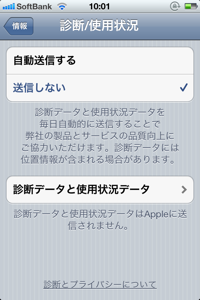
ところで、OSXDailyによると、iOSデバイでは簡単にCarrier IQ対策ができるそうです。設定>一般>情報>診断/使用状況を開き、送信しないをタップします。これは、節電対策にもなるそうですので、iOSデバイスをお使いの全ての皆さんにおすすめできます。

2011年11月22日火曜日

Wunderlistで日本語を使う。

ながらくWunderlistには日本語を扱う上での不具合がありました。
それは漢字変換中の文節を確定するためにエンターキーを叩くと、リストとして入力を受け付けてしまうというもの。たぶん、AppKitのCommon Controlよりも低レベルでWidgetを内製しているのでしょうね。

そんなわけで、僕はずっと英語でWunderlistを使っていたのですが、日本語のためのWorkaroundを見つけました。

Wunderlistのメニューから設定>タスク/リスト作成ホットキー と進みます。

ここで、Command + リターンをホットキーとして設定することで、タスクの作成をCommand+Enterで行うことができるようになります。
今まで日本語が使えない!!という理由で敬遠されていた方、ぜひ試してみてください。

2011年11月21日月曜日

Wunderlistって便利ですよ。

TODOってみなさん、どうやって管理してます?

僕は、Xtreme Programming的に(懐かしいですかね?)タスクをなるべく細分化するようにしてます。最近だとGTDという言い方の方がしっくりくるのでしょうか。

で、macだと標準でiCalにリマインダーの機能があって、これがiCloudでiOSデバイスとも同期する・・・わけなんですが。ちょっと使いにくいんですよね。

TODOのリストだけを見たいのにiCal開くのもなぁ・・・みたいな。
むしろiPhone版のリマインダーアプリの方が使いやすくていいなぁ・・・なんて思っちゃったり。


そんな僕が愛用してるのがWunderlistです。


もともとはマルチデバイス用のフレームワークを開発していた会社(だったと記憶してるのですが、今 Webを見なおしたらそんな表記がなくなっている・・・汗)で、その会社が作ったマルチデバイスのアプリケーションがWunderlistです。

シンプルなソフトなので、すぐに使うことができると思います。

僕のやり方はこうです。
1. 仕事がきたら、とにかくWunderlistに書きまくる。(この部分では細分化にはこだわりません)
2. 仕事をするために上からtasklistを眺めます。このときにTaskを細分化できるものは細分化していきます。
3. 細分化できないレベルまで小さくなった仕事に手をつけます。

本家のGTDに忠実な人からすると、僕のやり方は、とんでもない亜流なのかもしれませんが、TODO管理に困っている方、是非一度お試しください。

ダウンロードはこちらからどうぞ
http://itunes.apple.com/jp/app/wunderlist/id410628904?mt=12

2011年11月19日土曜日

設定画面に直接ジャンプ。しかも無料で!(笑)


なんだかヘンテコな直訳英語みたいになってしまいました。
iOSのURL Schemeを使ったOS機能への直接ジャンプが流行りですが、アイコン作成用のソフトを使ったりするとお金がかかるので嫌だなぁと思っていました。

いっそ、URL Schemeをキックするだけのアプリを作って、自分でiTunes App Storeに登録しちゃおうかなとすら思っていたところ、Gizmodeに素敵な記事が掲載されました。

原文はこちら→http://gizmodo.com/5859466/iconsettings-for-iphone-like-having-the-best-jailbreak-app-on-your-iphone-without-jailbreaking

とりあえずやり方だけ書くとこうです。

iOSデバイスのSafariから以下のリンクをクリックします。
http://iphoneza.co.za/IconSettings/

アイコン化できる機能の一覧がリンクで表示されるので、目的の機能をタップしてください。

その場で開くか聞かれたらキャンセルをタップします。

その後、画面下部中央の「送るボタン」(でいいのかな?ブックマークするときに使うボタンです)をタップして「ホーム画面に追加」をタップ。

これで完了です。ホーム画面を確認してみてくださいませ。

2011年11月15日火曜日

iPhone/iPadで祝日を表示する。


意外と知られていないので。

macを使っていらっしゃるのであれば、iCalを立ち上げてから
カレンダー> 照会カレンダーを検索
ってやって、Japanese Holiday CalendarってのをダウンロードすればOKです。
保存先としてiCloudを指定してあげれば、それだけでiPhone/iPadからも祝日が見れるようになります。

iPhone/iPadからは、どういうわけか照会カレンダーの検索ができないようです。また、iCloud.comのウェブインタフェースからも操作ができませんでした。というわけで、手動で追加します。

設定>メール/連絡先/カレンダー>アカウントを追加>その他>照会するカレンダーを追加
とやって、以下を入力します。

ical.mac.com/ical/Japanese32Holidays.ics

残念ながら、iCloudに保存することができないようなので、macをお持ちでない場合は各端末ごとに設定を繰り返す必要がありそうです。とはいうものの、多くても2台程度でしょうから、あまり心配することでもないでしょうけれど。

しかし、iCloud.comから照会カレンダーを設定できないってのは、やっぱりmacびいきなのか、それともiCalの機能にiCloudのweb interface/iPhone/iPadのカレンダーアプリが追いついていないだけなのか・・・