2011年12月6日火曜日

DEVONthinkでzipアーカイブを管理。

※追記※ いろいろ試してみたら、もっといい方法がありそうです。

これ、やってみたかったんです。

NewImage

アプリケーションやデータをダウンロードしてきてインストールが終わってもとりあえずファイルはローカルのディスクに置いておくことが多いと思います。外部のディスクに置くことも考えていたのですが、アップデートが来た時の管理が面倒なので、古いデータ以外はなるべくローカルに置いてあります。いざというときに、再インストールも簡単にできますしね。

いままで面倒だなぁと思っていたのが、複数のフォルダにまたがって配置されるようなファイル達。特に、BundleHuntさんとか、MacUpdateさんのようなサイトからの購入によるものです。たとえば、BundleHuntさんのHoliday Bundle 2011で購入したDisk Drill Pro。やはり、~/Archives/DiskDrillProというフォルダにアーカイブを置いておきたいと思います。しかし、そのシリアルキーはBundleHuntさんからのメールの形で届いているので、~/Archives/BundleHunt2011/というフォルダにもあって欲しいような気がします。私はこのようにしました。

  1. 専用のデータベースを作成する
  2. Archivesというグループを作成する。ここには、アプリケーション名でフォルダ分けしてファイル(実体)を置く場所とする。
  3. Bundlesというグループを作成する。ここには、Bundleで入手したシリアルキーを収めたファイル(実体)と、Bundleに含まれていたファイルを収めているフォルダのレプリカを置く場所とする。

すごく便利です。Bundleに含まれていたアプリのアップデートをダウンロードしたときに、どこに保存しておくかというのを迷わずに住みます。アプリのマニュアルのレプリカを集めたフォルダを作ろうかとも思ったんですが・・・実はPDFだけを集めるスマートグループだけで用をなします。うーん。当たり前だけど、便利です。


もちろん、この程度であればシンボリックリンクを使った運用でもうまく行くと思います。ただ、シンボリックリンクの場合にはリンク先のファイル/フォルダの移動に対応してくれないので実際の運用には適さないと考えていらっしゃる方も多いのではないかと思います。

ChromeでiOSのリロードジェスチャを実現する。

画面をスクロールダウンさせてリロードするというジェスチャをChromeに追加するというTipsです。

インストールの仕方は簡単。以下のページにアクセスしてください。

https://github.com/weetidy/Pull-to-refresh-for-Chrome-and-Safari/blob/master/chrome/pull_to_refresh.crx


NewImage


この画面で中央に見える、View Rawというのをクリックするとダウンロードが始まるので、インストールをしてください。

軽くスクロールダウンのジェスチャをするだけでリロードしてくれるようになります。トラックパッドでブラウジングの作業をメインにしているときにはとても便利なジェスチャです。

2011年12月5日月曜日

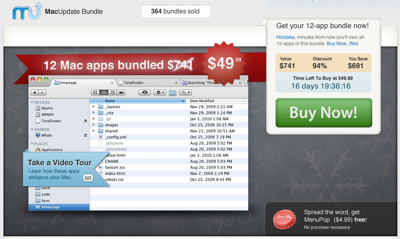
MacUpdateの2011 bundle・・・購入するべきか否か。

MacUpdate のapp bundleが気になります。https://www.mupromo.com/?ref=10779

NewImage

含まれているのは以下のアイテム。とりあえず紹介のビデオを見ての感想とともに・・・。

  • TechTool Pro 6 - Macの診断ツールのようです。最適化にも効果があるとのことですが・・・ほんとかしらん。
  • IconBox - macのiconをiPhotoのようにカスタマイズ!とのことですが・・・あんまりiconのカスタマイズって必要としないんだよなぁ・・・
  • Total Finder - これは便利そう。FinderをTab化するっていうものです。
  • Postbox 3 - メールクライアントです。GMAILに最適化されているというのと、FacebookやTwitterにも対応というのが売りっぽい。Facebookの管理が難しいから、これで試してみようかな。
  • FontPack Pro Master - 6,200個以上のフォントコレクションだそうです。フォントって・・・探してるだけで疲れちゃうんですよね。
  • Labels & Addresses - 宛名ラベルとか、値札とかを作るためのツール。ISBNとかバーコードにも対応!ということらしいけど、日本に住んでいるとやっぱり日本製のソフトを使いたくなります・・・
  • Mac DVDRipper Pro 3 - 言わずと知れたDVDのリッピングソフト。iPad用ムービーの書き出しもサポートしてます。っていうか、持ってます。笑。
  • Back in Focus - これ、すごそう!ピンぼけ写真を、ピントがくっきりあった写真に修正してくれるそうです。
  • NeverWinter nights 2 - RPGだそうです。あんまり興味ないっす。
  • Hear - mac用のグライコソフト。こういうのって意外となかったよね!・・・まぁ、僕はRoom Acoustic Correctionのついたデジタルミキサーを接続してるわけなので(ry
  • iClip - いまいちよくわからなかったです。 EvernoteやDEVONthinkのWeb Clipみたいなもんかな?
  • Folder Synchronizer - フォルダのシンクをしてくれるアプリだそうです。rsyncがあるから要らない!とは言うものの、いちいちrsyncを設定したりするのも面倒なので、それっぽい(笑)GUIでも作ろうかと思っていた所でした。

誰か、僕の背中を押してください。

DEVONthinkはじめました。

BundleHunt.comさんにて、The HOLIDAY MEGA BUNDLEというのをやっています。アプリやらebookやらアイコンやらvectorグラフィックやら、いろいろ入って49.00USDということで、とてもお買い得。

NewImage

とりあえずDEVONthink personalが入っていたので興味をひかれて購入に至りました。他にもBannerzest proやPulpmotion Adv.も使えそうですし、LittleSnitchやDiskDrill Proもいざというときに使えます。Vector Graphicsのコレクションも意外と豊富で、これはいい買い物をしました。

ところでずっと気になっていたDEVONthinkです。言ってみれば、Evernoteみたいなもん・・・なわけですが、仕事で使う情報があふれてしまっていたので、何かいいものは無いかといろいろ探していた所だったのです。

Evernoteと違うのは、やはり容量を気にすることなくデータを放り込めるところ。笑。

もちろんEvernoteでも「同期しないノート」を作ることができますが、どうにも馴染みませんでした。また、Evernoteではネストしたディレクトリ構造を再現できないのも気になっていました。


少しずつDEVONthinkを使い始めようと思っています。ところで、僕は早速DEVONthink Pro.にupgradeしました。一番大きいのはデータベースを複数持てるということ。仕事用だったり、趣味用だったり、いろいろとデータベースを分けることで検索のしやすさが変わると思ったからです。


まず最初にやってみたのが、古いプロジェクトのフォルダをDEVONthinkにインポートすること。Mobile Meのディスクにプロジェクトのファイルを格納していたことがありました。これをなんとなくDEVONthinkに取り込んでみます。

まず、新しいデータベースを作成します。OLD Projectsとかにしましょうか。プロジェクトのフォルダをドラッグして、たった今作ったOLD Projectsデータベースにドロップ。これだけでインポートが終わりです。

NewImage

さっそく、Duplicateが2件見つかりました。ファイル名は異なるが、コンテンツが同じものを見つけてきて、重複を教えてくれます。

DEVONthinkが面白いのは、ファイルの置き場所を一つにしながら、複数のGroupからファイルにアクセスできるようにしてくれるということ。プロジェクトを進めていると、一つのファイルが複数のプロジェクトに属していたり、違う分類に属していたりすることがあります。ルータのマニュアルは一般資料であるとともに、納品する成果物として含まれたりすることがあるわけです。もちろんシンボリックリンクを使ってこれを解決するのも一つの方法ですが、オリジナルのファイルを追跡をしてくれなかったりと手間がかかります。

DEVONthinkにはReplicateという機能があります。これは、DEVONthink版のシンボリックリンクで、一つのファイルを複数のグループから参照できるようになります。レプリケートの仕方は簡単です。レプリケートしたいファイルをドラッグして、CMD+Option+Shiftを押しながらドロップします。あるいはコンテキストメニューのReplicate Toを使うことも可能です。


正直言って、ディスクの中はぐちゃぐちゃです。いつか見るかもしれないから捨てられない・・・そんなデータが未整理のまま大量にたまっています。それをうまくマネジするためのツールとして活躍してくれそうです。

2011年12月4日日曜日

Finderのパスバーをホームディレクトリからの相対表示にする。

これも、OSX Dailyさんのネタです。
http://osxdaily.com/2011/12/03/set-path-bar-relative-to-home-directory-mac-os-x-finder/
Finderで、表示>パスバーを表示する を選択すると、Finderウィンドウの一番下にパスが表示されるようになります。標準では、ルートディレクトリからの絶対パスが表示されるのですが、以下のコマンドによってホームディレクトリからの相対パス表示することができます。
defaults write com.apple.finder PathBarRootAtHome -bool TRUE;killall Finder
元に戻すには、以下のコマンドを叩きます。
defaults delete com.apple.finder PathBarRootAtHome;killall Finder

やはりパス表示が簡潔だと見やすくて助かります。

Mission Controlでウィンドウを拡大表示する。

OSX Dailyで紹介されていた記事です。
http://feedproxy.google.com/~r/osxdaily/~3/7QwsfVyF_Ko/
Mission Control中に表示される各アプリの上にマウスポインタを置き、スクロールアップのジェスチャをするとアプリウィンドウを拡大して表示してくれます。これはこれで便利なのですが、拡大率に限界があるため、ウィンドウの詳細については見ることができないことがあります。
この拡大率を変えてしまうというのが今回のTipsです。
ターミナルで以下のコマンドを叩きます。
defaults write com.apple.dock expose-cluster-scale -float 1;killall Dock
-float 1になっている部分が拡大率です。ここをたとえば0.6にすれば60%まで拡大してくれるということになります。
なお、元に戻すには以下のコマンドを叩きます。
defaults delete com.apple.dock expose-cluster-scale;killall Dock

Carrier IQ問題と、iPhone/iPadでの対処方法

米国では大事になっているようです。

IMG 0097
Android, iOSデバイスの双方がCarrier IQという会社のソフトで、ユーザの行動記録にあたるような情報を流していたということが判明しました。
http://androidsecuritytest.com/features/logs-and-services/loggers/carrieriq/carrieriq-part2/
いわゆる、「サービス向上のためのユーザ情報収集」で「プライバシーを侵害するものではない」というのがお約束だったはずなのですが、Androidデバイスではキーストロークの一つ一つまで記録されてCarrier IQに送信されているようなのです。iOSデバイスでは比較的(?)傷が浅くて、Androidほど踏み込んだデータの収集はしていないということだそうです。iOSデバイスでの問題は、「Androidデバイスで話題になっている、うさんくさい(?)Carrier IQのソフトがiOSにも搭載されている」という点だけでして、実際のプライバシーの侵害というところまで気にする必要はなさそうです。

米国ではかなり問題になっているようで、マサチューセッツ州選出の民主党の議員で、Edward MarkeyさんがついにFTC, 連邦取引委員会にCarrier IQ社の調査をするよう依頼をだしました。どんな結果が返ってくるのか、日本に住んでいる僕らも注目したいですね。

ところで、OSXDailyによると、iOSデバイでは簡単にCarrier IQ対策ができるそうです。設定>一般>情報>診断/使用状況を開き、送信しないをタップします。これは、節電対策にもなるそうですので、iOSデバイスをお使いの全ての皆さんにおすすめできます。